




La calidad de la superficie es la primera impresión de una pieza 3D. En Bambu Studio puedes ganar “cara profesional” con dos ajustes que marcan la diferencia: colocar la costura donde no moleste y activar un planchado (ironing) fino en las capas superiores. A continuación tienes una guía práctica, pensada para aplicar y comparar resultados en minutos.
Respuesta rápida:
Para mejorar el acabado en Bambu Studio, coloca la costura en una zona oculta (aristas traseras o caras no visibles) usando “Aligned” o “Random” según la geometría; luego activa el planchado en las capas superiores con velocidad baja y flujo del 10%. Así reduces líneas visibles y logras superficies lisas.
¿Buscas filamento para tu Bambu Lab? Te contamos qué filamento elegir para tu Bambu Lab A1, P1S o P2S, qué carretes entran en el AMS y qué perfil usar.
Por qué la calidad de superficie es clave en impresión 3D
- Impacto visual: líneas menos visibles = aspecto “de producto”.
- Mejor postprocesado: superficies más uniformes aceptan mejor lijado, imprimación y pintura.
- Eficiencia: pequeños cambios en el laminador evitan horas de retoque manual.
- Bambu Studio integra controles específicos para costuras y planchado que evitan artefactos típicos (picos, surcos, “piel de naranja”).
Ocultar las costuras en Bambu Studio
Qué son las costuras y por qué aparecen
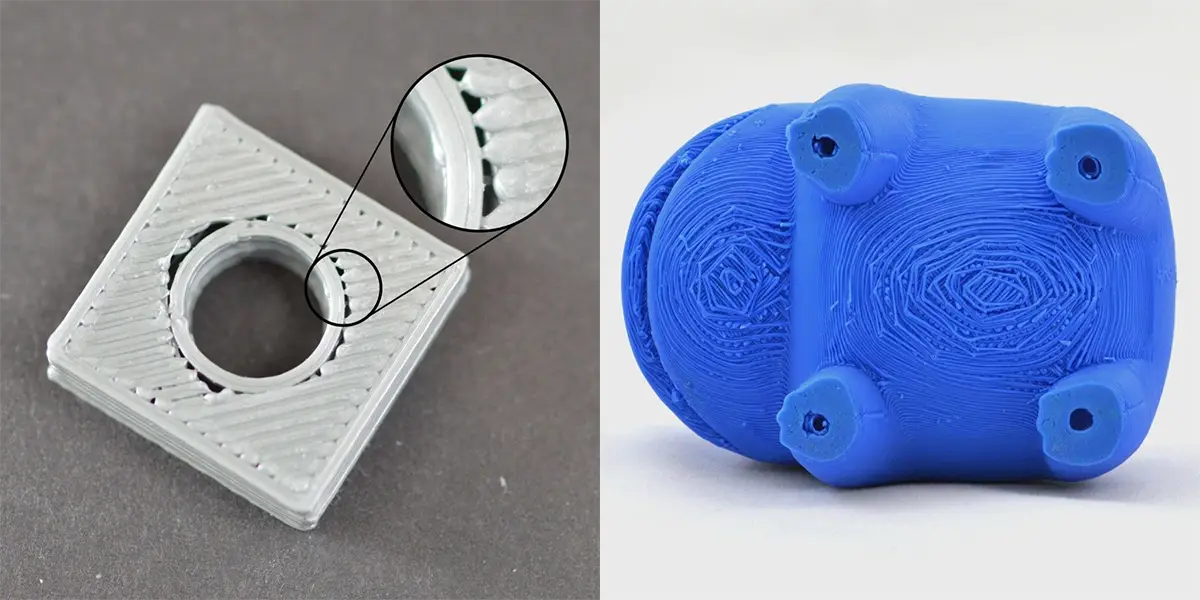
La costura es el punto donde el extrusor inicia/termina el perímetro de cada capa. Al acumularse capa a capa, forma una “columna” de micro-saltos que puede verse como línea, cicatriz o escalón. Su visibilidad depende de:
- Posición (siempre en el mismo sitio o dispersa).
- Retracción y presión (sub/sobre-extrusión al reanudar).
- Geometría (aristas, curvas cerradas, esquinas internas).
Configuración para ocultar costuras en Bambu Studio
Busca Seam / Seam position (nombres pueden variar según versión/idioma) y utiliza estas estrategias:
-
Estrategia por intención estética
- “Aligned” (Alineada): concentra la costura en una sola línea. Útil para esconderla en una arista trasera o una zona que no se ve.
- “Nearest” (Más cercana): minimiza movimientos; bien para geometrías complejas donde quieras control manual de la orientación.
- “Random” (Aleatoria): dispersa micro-marcas; baja la “columna” visible pero puede crear textura moteada en superficies lisas.
-
Coloca la costura en una zona irrelevante
- Gira la pieza para que la costura caiga en la parte posterior o bajo un chaflán.
- En piezas con cara “vista” y cara “oculta”, alinea la costura con la “oculta”.
-
Combínala con la geometría
- Aprovecha aristas vivas: la transición disimula mejor en un borde que en un plano.
- Evita radios muy pequeños (la sobrepresión resalta el salto).
-
Retención de presión y viaje
- Revisa parámetros de retract/deretract y evita cruzar perímetros innecesariamente.
- Activar opciones tipo “evitar cruzar perímetros” reduce marcas de viaje en la cara superior
Checklist rápido para costuras
- Define cara vista y cara oculta antes de laminar.
- Usa Aligned y gira el modelo hasta “ocultar” la línea.
- Si la cara es 360° visible, prueba Random para difuminar.
- Ajusta retract y evita cruces de perímetro.
El planchado en impresión 3D
Qué es la función de planchado
El planchado pasa la boquilla sobre las capas superiores con flujo muy bajo y trazos apretados para rellenar microhuecos entre líneas y “alisar” la textura. Es el equivalente a “pasar la plancha” sobre la última capa.
Resultado: top layers más lisas, mejor reflejo de luz y menos necesidad de lijado fino.
(En otros laminadores se llama “Ironing”; aquí nos centramos en Bambu Studio.)
Configuración del planchado en Bambu Studio
Pon ironing en "superficie superior" y empieza con valores conservadores. Ajusta por material:
Parámetros clave y rangos de partida
- Selecciona top surfaces.
- Velocidad de planchado: Bambu Studio parte de 30 mm/s; si ves marcas o arrastre, baja a 20–25 mm/s.
- Flujo de planchado: 10% de partida; si ves brillo o arrastre, bájalo 2–3 puntos.
- Espaciado/solape entre pasadas: 0,15 mm (trazo muy denso).
- Patrón de planchado: Rectilíneo en la mayoría de los casos. Prueba concéntrico en geometrías circulares.
- Capas afectadas: solo top surfaces (planchar infill o capas internas no aporta y aumenta tiempo).
- Temperatura: mantén la propia del material; si ves arrastre, baja 5 °C o reduce el flujo.
Buenas prácticas
- Imprime monotonic top infill antes del planchado para líneas más coherentes.
- Evita enfriamiento cero: un 20–40% de ventilación suele estabilizar el filamento blando durante el planchado.
- No uses planchado en texturas intencionadas (knurling, patrones), solo donde quieras brillo uniforme.
Parámetros Recomendados Bambu Studio
| Ajuste | Valor recomendado | Notas |
|---|---|---|
| Ocultar costuras | ||
| Seam position | Back | Usa “Back” o “Aligned” y orienta el modelo para ubicar la costura en una cara no visible. |
| Seam gap | 0–10% | Disponible en Developer Mode en algunas versiones. Reduce “zits” y la columna de costura; prueba 0–5% y ajusta. |
| Scarf joint seam (experimental) | Enabled | Suaviza la unión distribuyendo el inicio/fin. Función nueva; resultados pueden variar según versión. |
| Planchado | ||
| Enable Ironing | Topmost surfaces | Plancha solo superficies superiores para maximizar calidad y tiempo. |
| Ironing pattern | Rectilinear | Rectilinear (zig-zag) funciona bien en la mayoría de piezas; prueba Concentric para formas circulares. |
| Ironing flow | 10% | Valor de partida. Si hay brillo/arrastre, baja 2–3 puntos. |
| Ironing speed | 30 mm/s | Valor de partida. Si ves marcas o arrastre, baja a 20–25 mm/s. |
| Ironing line spacing | 0,15 mm | Mantén el espaciado menor que el diámetro de boquilla para repasar la misma zona varias veces. |
Consejos adicionales para un acabado profesional
- Costura + planchado, juntos: oculta la línea en un borde y plancha las capas superiores. La combinación hace “desaparecer” el salto vertical y alisa la meseta.
- Calidad del filamento: bobinas constantes en diámetro y color dan top layers con brillo uniforme y sin bandas. Visita nuestra tienda online de filamentos https://figutech.com/filamento-3d/ para experimentar los mejores acabados de impresión 3D.
- Boquilla y altura de capa: boquillas limpias y altura de capa fina (0,12–0,20 mm) dejan menos valle que rellenar.
- Entorno estable: corrientes de aire y vibraciones imprimen “ondas”. Asegura base firme y puerta/cerramiento si lo usas.
- Perímetros externos primero o último: según pieza, perímetro externo al final puede ocultar mejor el remate; prueba ambos para tu geometría.
- Pruebas A/B cortas: genera “píldoras” de 20–30 min para comparar tres variables: posición de costura, velocidad y flujo de planchado.
Problemas comunes y cómo resolverlos
1) La costura sigue viéndose demasiado
- Gira 10–20° el modelo y vuelve a laminar con Aligned.
- Aumenta retract distance/speed ligeramente para evitar “zits”.
- Reduce la velocidad del perímetro externo para un arranque más estable.
2) Marcas, brillo o arrastre tras el planchado
- Baja flujo de planchado 2–3 puntos.
- Reduce temperatura del hotend 5 °C.
- Comprueba que el nozzle está limpio; restos arrastran material.
3) Top layer con surcos todavía visibles
- Aumenta número de capas superiores (por ejemplo, de 4 a 6 en 0,2 mm).
- Espaciado más cerrado (0,1 mm) y patrón cruzado vs. paralelo.
- Revisa extrusión (flow) general: una calibración de flujo fina facilita un planchado perfecto.
¿Listo para dar el salto en calidad visual? Prueba estos ajustes hoy y acompáñalos con un filamento de máxima calidad para resultados repetibles:
Sube el nivel de tus superficies
Prueba costuras ocultas + planchado con un filamento estable para repetir resultados.
Acabado liso, fácil de imprimir
Base ideal para planchado: capas superiores homogéneas y color consistente para un brillo regular.
Resistencia + superficie cuidada
Para piezas funcionales: excelente adhesión entre capas y compatibilidad con planchado moderado.

Dejar un comentario
Todos los comentarios se revisan antes de su publicación.
Este sitio está protegido por hCaptcha y se aplican la Política de privacidad de hCaptcha y los Términos del servicio.